快速入门
添加发音
有时候希望能给卡片添加发音朗读,比如制作一些听写卡片,或者在不方便看手机的时候刷卡用。本软件可以很方便的给卡片添加发音,支持中文、英文等各国语言,发音效果逼真,下面看下具体教程。
- 筛选卡片
首先,需要在界面下方选择目标牌组筛选出想要添加发音的卡片,如下所示:

上面的筛选是比较粗略的,用户可以在此基础上点击表格左侧的复选框,继续精细化勾选想要添加发音的卡片。
- 配置模板发音字段
接下来在界面上方选择卡片模板,在『添加发音』列把要发音的字段打上勾,以及选择发音填充到的目标字段,如果留空则发音会追加到原字段末尾(图中是把发音填充到了其他字段)。
注意
如果你勾选的卡片涉及多个不同的模板,每个模板都要配置发音字段。
- 配音设置
点击配音设置,会出现一个弹窗,用户可以设置配音的音色、语速、音调等等。

- 添加发音
点击确认后,稍等片刻,卡片就会自动添加了发音,非常简单方便。
效果展示:
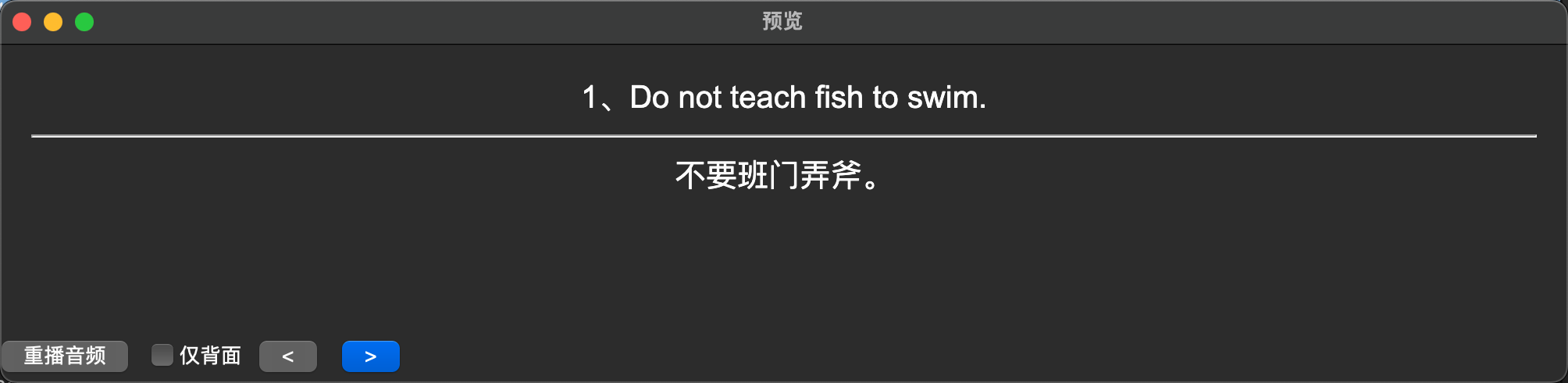
- 添加发音前卡片:
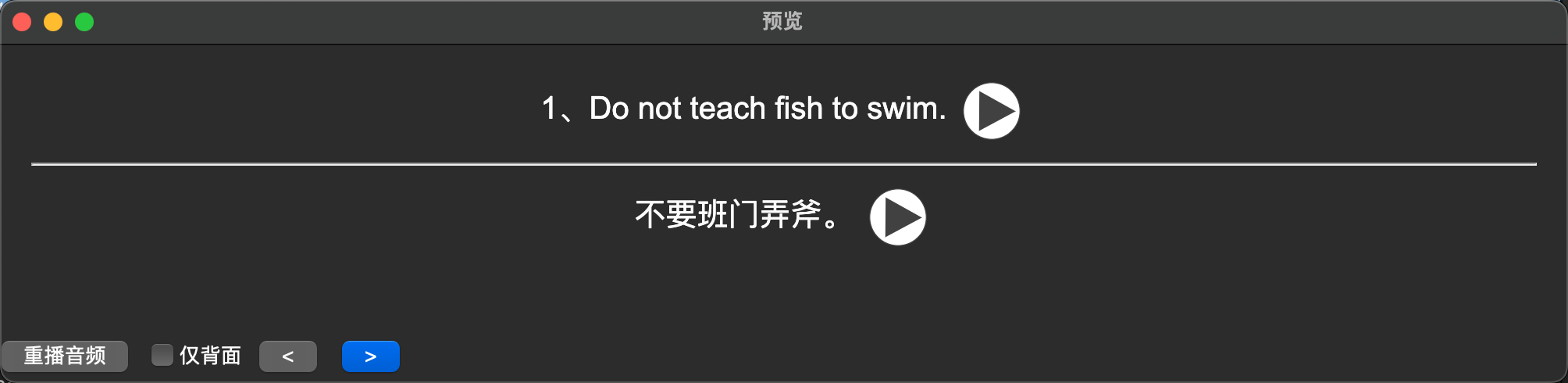
- 添加发音后卡片:
生成音频
基础
本软件支持多种语言、多种风格的音频生成,并且支持调节每种风格语音的语速、音调、音量等,可以满足用户配音、朗读文本等各种需求。
使用方法也很简单,用户只需要把需要生成音频的文本粘贴进文本框,然后设置下语言、风格等参数,点击确定即可生成音频。

说明
使用本功能需要保证电脑网络畅通。
进阶
默认情况下,一段文本生成一个音频文件。本软件也支持对文本进行分割,然后生成每个部分分别生成一个文件。用户需要首先在文本中插入分隔符,然后软件参数中勾选『启用分隔符』,并填写你设置的分割符(如---)。

在上图中, 我们使用---符号将文本分割成了两部分,最终将会生成两个音频文件。