快速入门
此功能需要用户了解一点正则表达式的入门知识,如果您还不了解,可在入门必读中学习。
Word问答题制卡的方法与文本问答题制卡方法类似,不过Word中支持插入图片、表格、公式等各种富文本样式,并且几乎所有电脑都支持打开和编辑docx文件,用户上手更方便。
制卡原理仍然是通过通过正则表达式来自动匹配问题和答案起始位置并提取出问题文本和答案文本制卡。
下面以一些典型的文本材料来举例说明。
类型一:列表型
问题单行
示例文件下载地址:蓝奏云
word材料示例:

使用列表型制卡需要确保列表编号是纯文本格式的(点击列表编号不会触发高亮),如果你的编号不是纯文本格式,可以参考这个教程进行转换:Word和WPS中如何编号自动转纯文本
制卡参数填写示例:
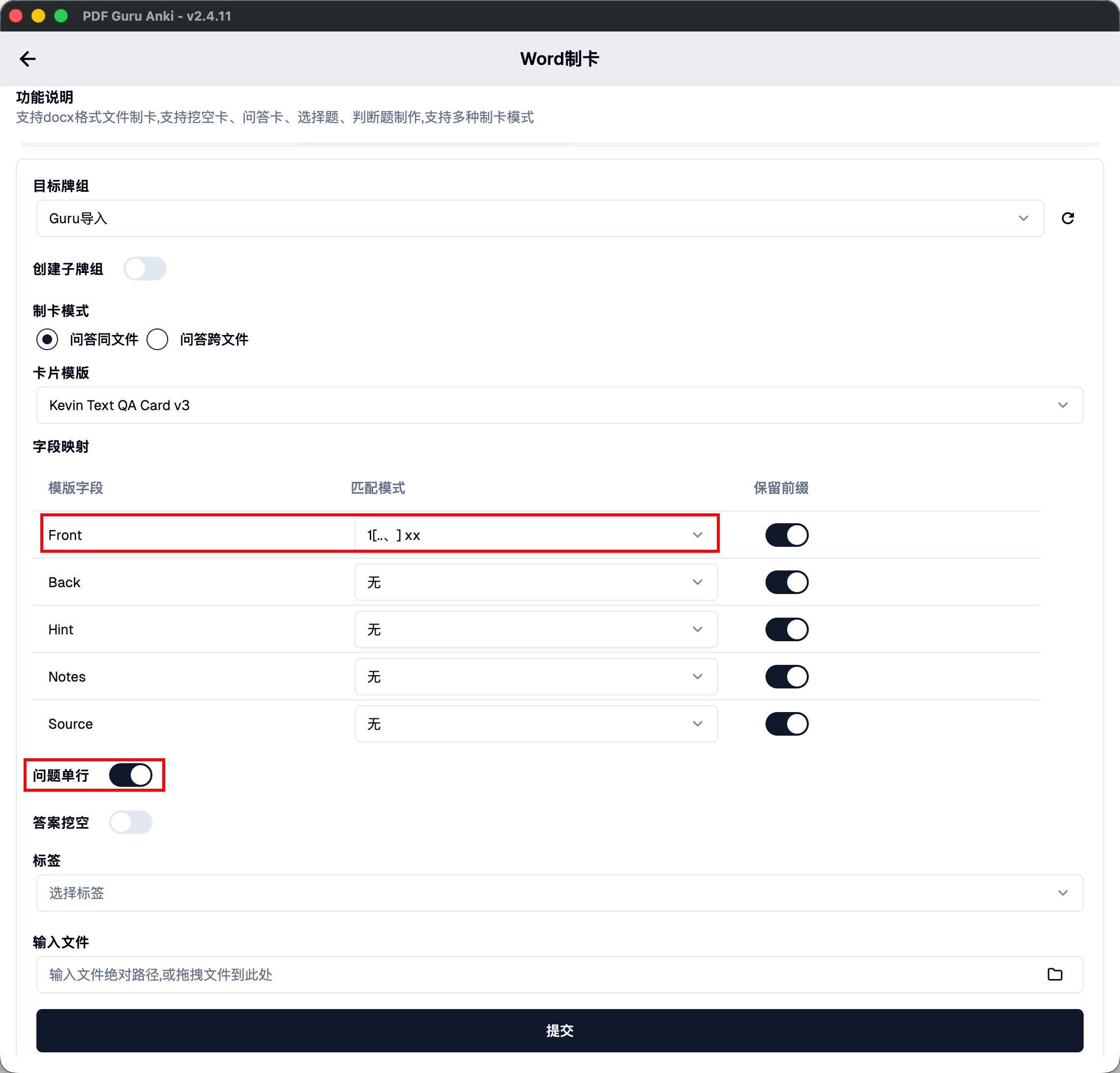
这里因为材料比较简单,每个问题只有一行,所以要把问题单行开关打开,否则会把整个题目以及答案都作为正面。
如果你的问题是占多行的,那么就要关闭问题单行开关并给出Back字段的匹配模式。
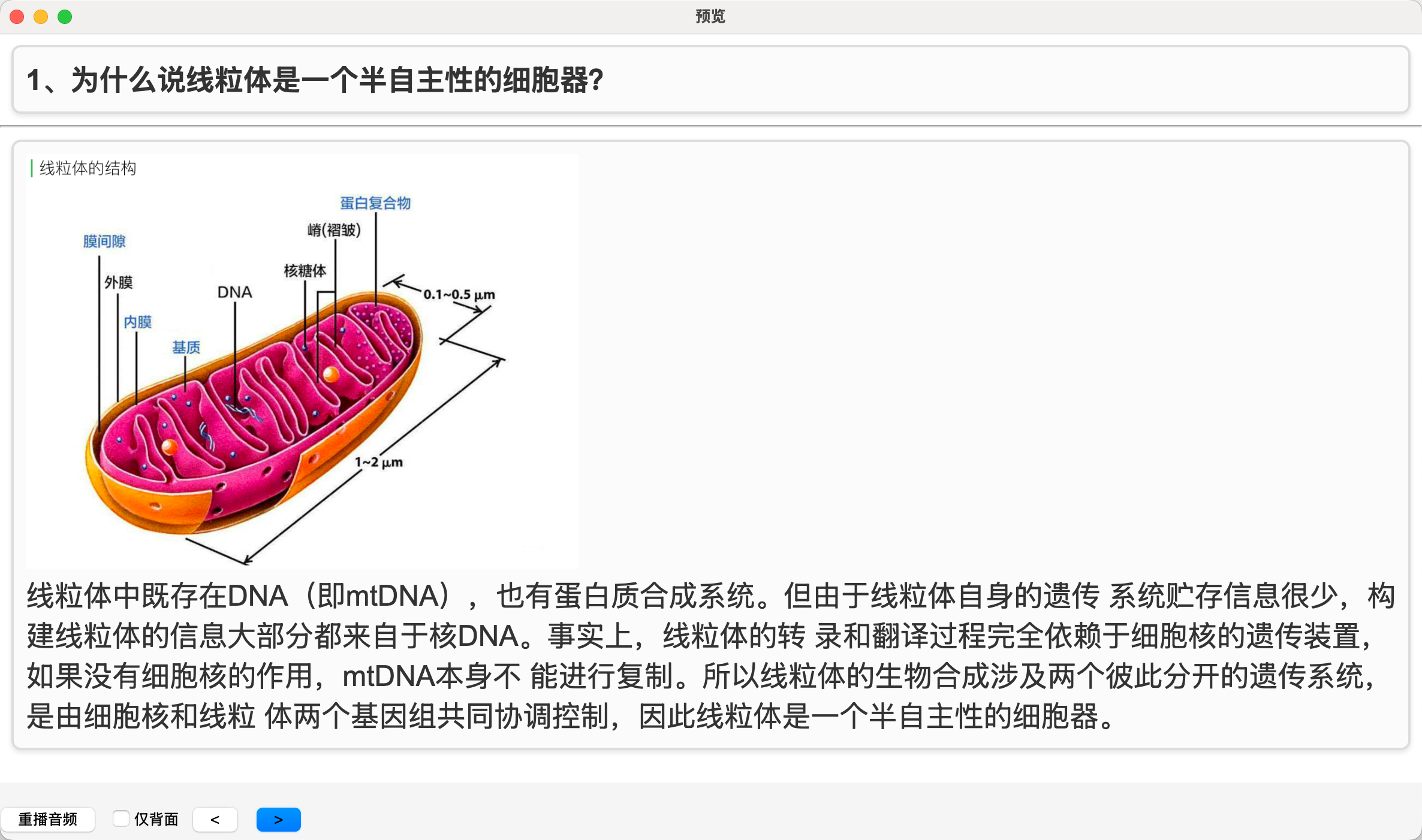
制卡效果展示:
问题多行
当问题可能占多行时,要关闭问题单行选项。并且要在材料的答案部分开头处添加标记,方便填写对应的匹配模式。
示例文件下载地址:蓝奏云
word材料示例:

在这个材料中,问题占了多行,并且每个答案开头处都有答:,那么Back字段的匹配模式就可以直接填答:。
但是为了模拟更通用的情况,我们换一种方案,因为有些材料的答案部分可能没有这么明显的标记,这时就需要用户自己添加便于标识的记号,比如这里我们在问题和答案之间添加了分隔符---, 这样Back字段的匹配模式就可以填---。
制卡参数填写示例:
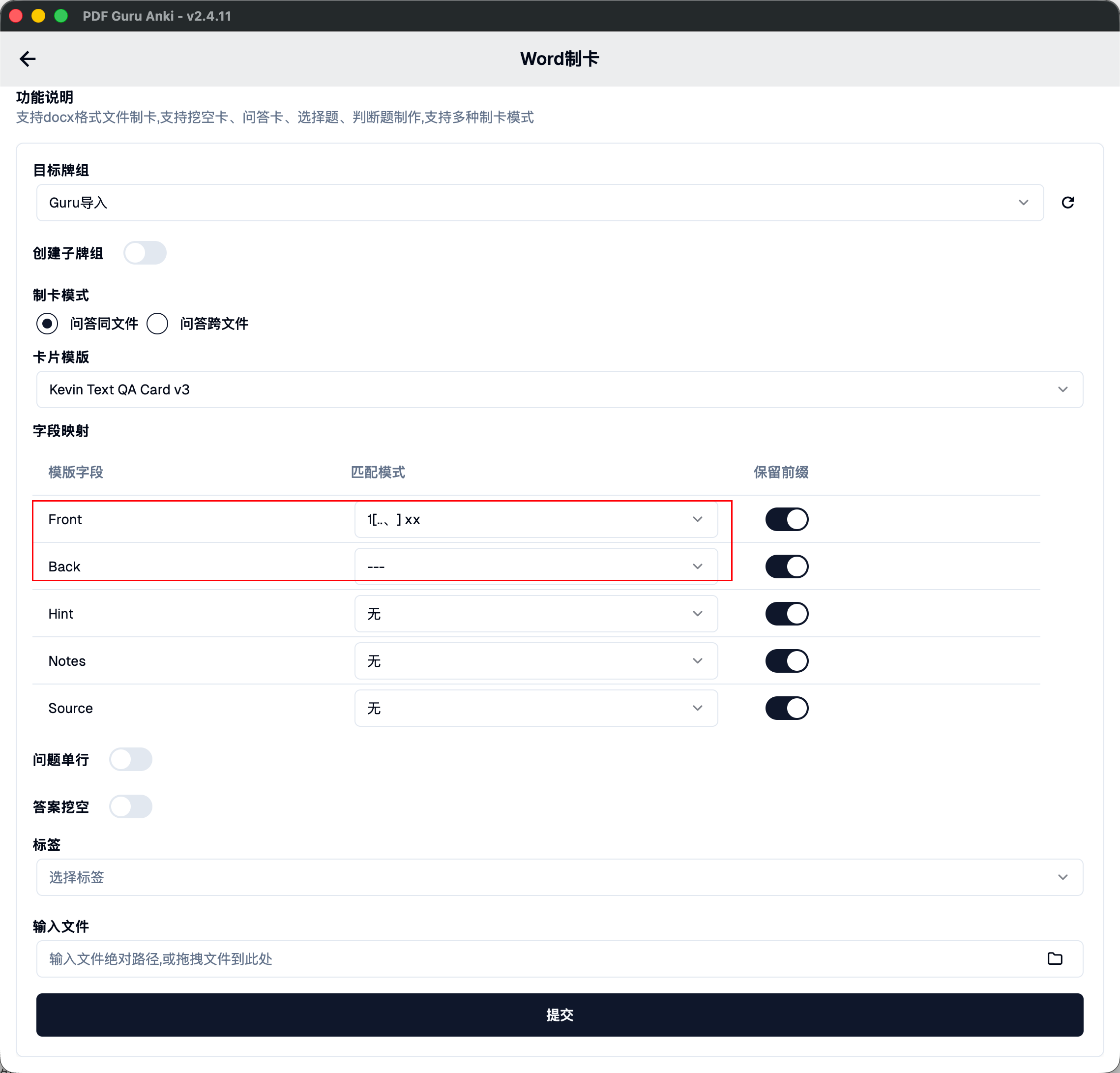
关闭Back字段的保留前缀开关,这样就不会把自己添加的---也加入到卡片中。
制卡效果展示:

类型二:自定义正则匹配
上面是一种最简单的材料类型,但是仍然有很多材料没有明显的以列表开头的记号。
为了尽量兼容更多的材料类型,本软件支持用户自己编写正则表达式来匹配文本。
只要你的材料的问题开头部分有明显的特征,并且可以用正则表达式表示,都可以支持制卡。
如果你对正则表达式还不了解,可以看下这个教程:正则表达式30分钟入门教程
示例文件下载地址:蓝奏云
word材料示例:

使用自定义正则匹配制卡的关键在于寻找问题(和答案)开头是否有明显的模式特征,并用正则表达式表达出来。
在这个材料中,我们发现:
- 所有题目开头都有明显的特征,即都是以
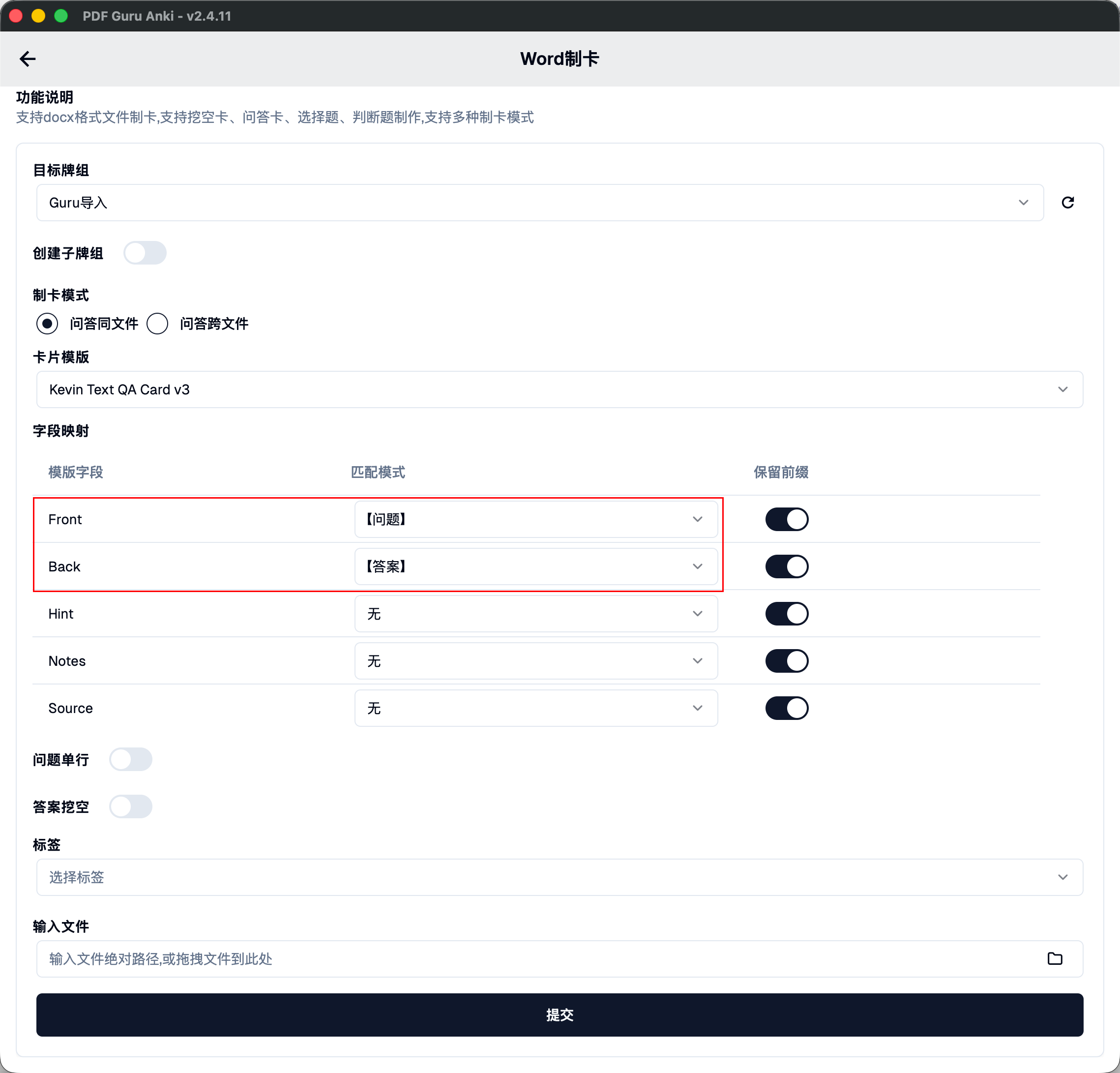
【问题】字符标记问题开始,那么Front字段的匹配模式就可以填写【问题】。 - 所有答案开头都有明显的特征,即都是以
【答案】字符作为答案开始的标记,那么Back字段的匹配模式就可以填写【答案】。
制卡参数填写示例:
制卡效果展示:
